您现在的位置是:网站首页> 编程资料编程资料
VS2017调用MySQL 8.0的方法_实用技巧_
 2023-05-24
405人已围观
2023-05-24
405人已围观
简介 VS2017调用MySQL 8.0的方法_实用技巧_
本文实例为大家分享了VS2017调用MySQL 8.0的具体方法,供大家参考,具体内容如下
简述
在网上找了一些解答,发现都有些小问题。
就自己写一个吧
配置
配置很关键。
我的MySQL安装目录为 C:\Program Files\MySQL
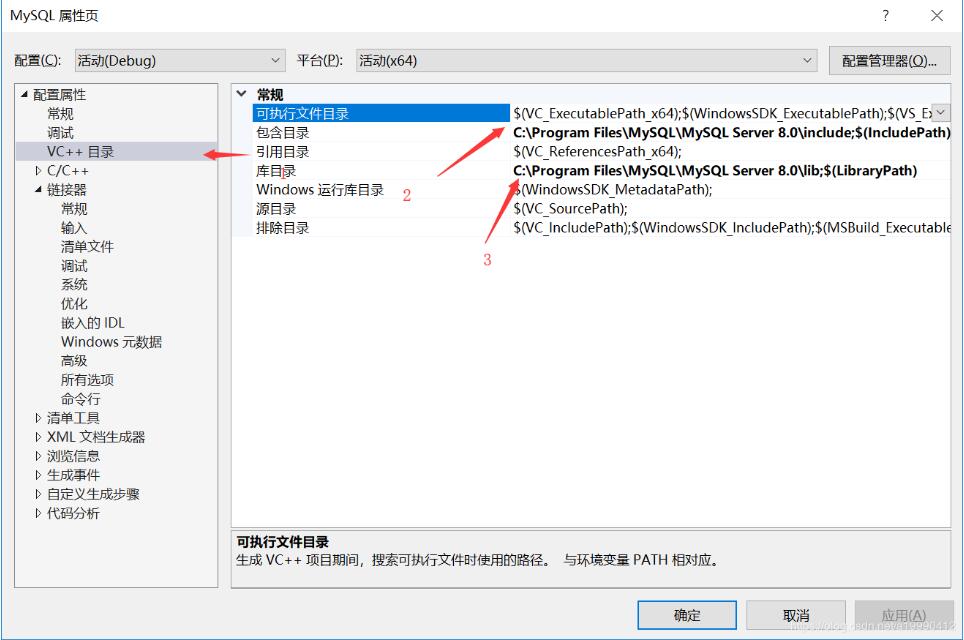
2的部分写的地址: C:\Program Files\MySQL\MySQL Server 8.0\include
3的部分写的地址: C:\Program Files\MySQL\MySQL Server 8.0\lib
配置链接器:
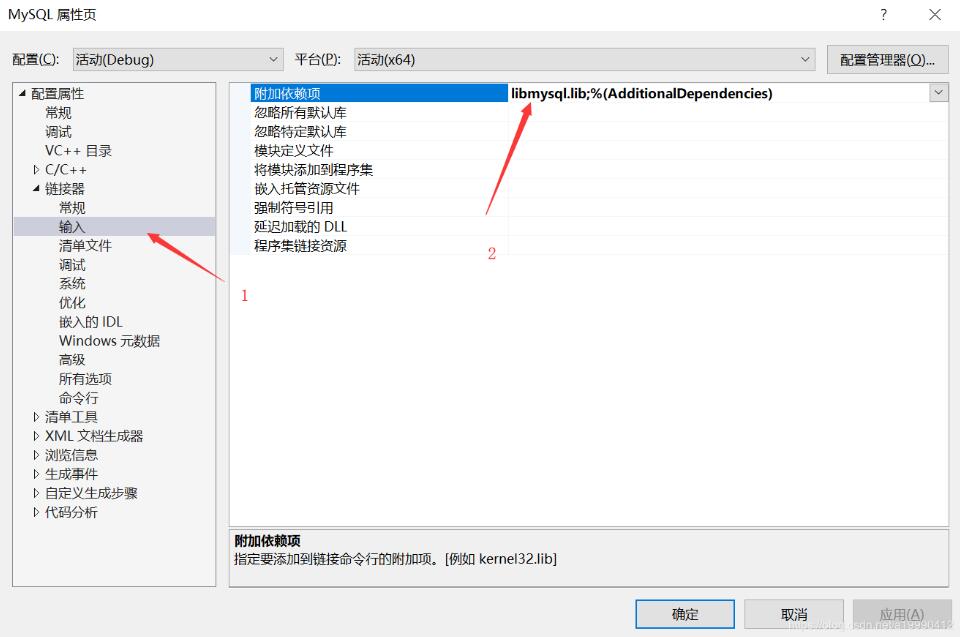
2中写的内容为: libmysql.lib
最后一步: 移动这个libmysql.dll 到C:\Windows\System32 目录下
代码
注意!!上面的这一步非常重要!!
- pwd:为密码
- root:账号
- 3306:登陆端口号
- jxgl:是我数据库中的一个database
- 执行的命令中的student是我这个表
#include#include // 如果配置ok就可以直接包含这个文件 int main(void) { MYSQL mysql; //一个数据库结构体 MYSQL_RES* res; //一个结果集结构体 MYSQL_ROW row; //char** 二维数组,存放一条条记录 //初始化数据库 mysql_init(&mysql); //设置编码方式 mysql_options(&mysql, MYSQL_SET_CHARSET_NAME, "gbk"); //连接数据库 //判断如果连接失败就输出连接失败。 if (mysql_real_connect(&mysql, "localhost", "root", "pwd", "jxgl", 3306, NULL, 0) == NULL) printf("连接失败!\\n"); //查询数据 mysql_query(&mysql, "select * from student"); //获取结果集 res = mysql_store_result(&mysql); //给ROW赋值,判断ROW是否为空,不为空就打印数据。 while (row = mysql_fetch_row(res)) { printf("%s ", row[0]);//打印ID printf("%s ", row[1]);//打印姓名 printf("%s ", row[2]); printf("%s \n", row[3]); } //释放结果集 mysql_free_result(res); //关闭数据库 mysql_close(&mysql); //停留等待 system("pause"); return 0; }
以上就是本文的全部内容,希望对大家的学习有所帮助,也希望大家多多支持。
您可能感兴趣的文章:
相关内容
- VS2015+Qt5+OpenCV3开发环境配置_实用技巧_
- Windows下Visual Studio 2017安装配置方法图文教程_实用技巧_
- VS2019离线安装方法图文教程_实用技巧_
- visual studio 2019正式版安装简单教程_实用技巧_
- asp.net core集成JWT的步骤记录_实用技巧_
- Asp.net core利用MediatR进程内发布/订阅详解_实用技巧_
- .NET Core 3.0 可回收程序集加载上下文的实现_实用技巧_
- ASP.Net Core中使用枚举类而不是枚举的方法_实用技巧_
- .NET Core 中的并发编程_基础应用_
- asp.net Core3.0区域与路由配置的方法_实用技巧_