您现在的位置是:网站首页> 编程资料编程资料
Win10注册表如何添加everyone权限详细操作教程_windows10_Windows系列_操作系统_
 2023-03-11
887人已围观
2023-03-11
887人已围观
简介 Win10注册表如何添加everyone权限详细操作教程_windows10_Windows系列_操作系统_
Win10注册表如何添加everyone权限?在Win10系统中,有时我们需要修改注册表数据,不过会出现权限不足的情况,这时只要添加everyone权限(更改所有者为everyone)就可以了,下面小编分享下操作方法。
Win10注册表添加everyone权限操作教程
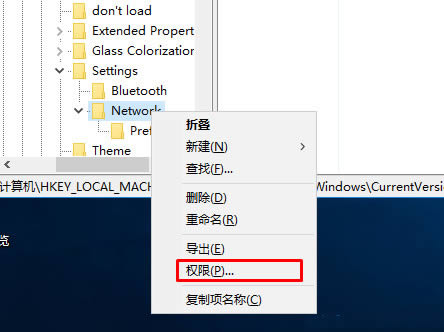
1、在注册表中右键选择你要修改的项目,点击“权限”如下图:
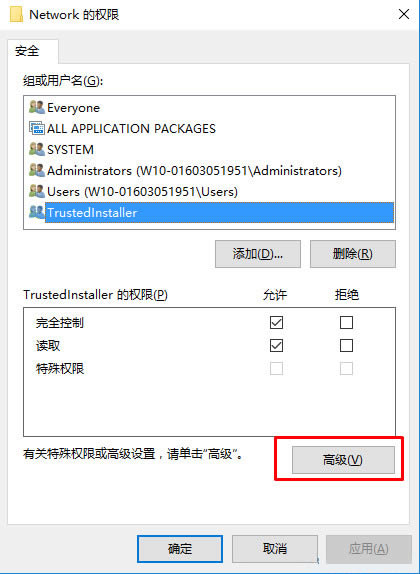
2、然后点击“高级”按钮;
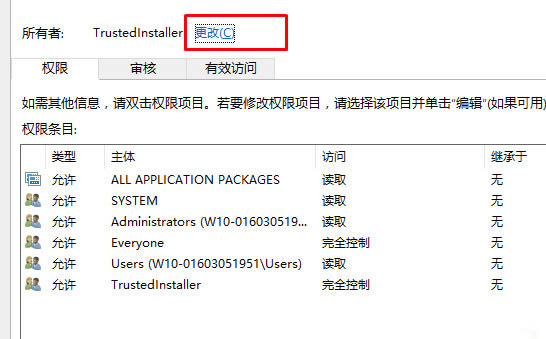
3、在所有后点击更改;
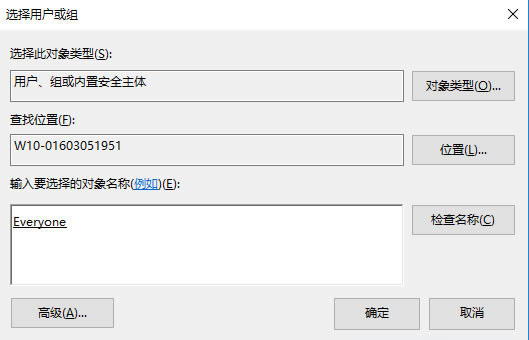
4、在输入要选择的对象名称下输入 Everyone 然后确定;
5、勾选“替换子容器和对象的所有者什么的再确定;
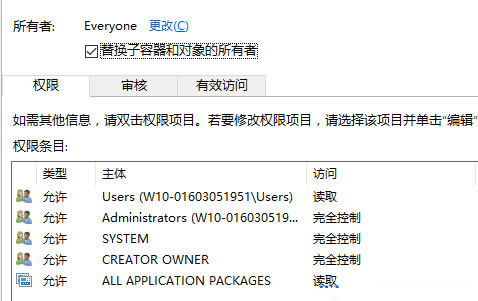
6、回到项目权限界面,查看EveryOne是否拥有控制权限,没有的话勾选一下;
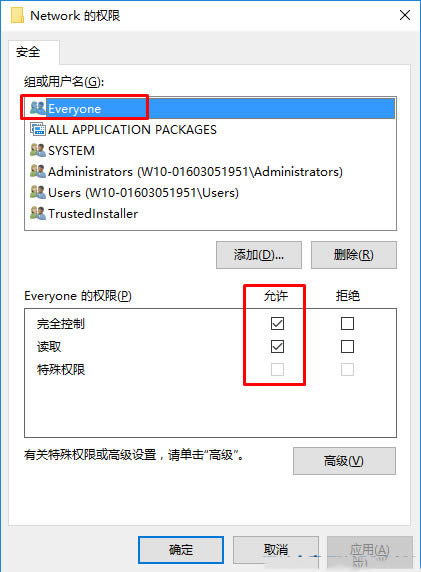
7、最后确定,大功告成,我们就更改所有者为Everyone了,也就对该注册表项目有了修改权限了。
以上就是Win10注册表如何添加everyone权限详细操作教程的详细内容,更多关于Win10注册表添加everyone权限的资料请关注其它相关文章!
相关内容
- win10键盘fn键怎么关闭?win10笔记本键盘关闭fn键方法教程_windows10_Windows系列_操作系统_
- 运行.bat文件乱码怎么办? win10运行Bat批处理文件时产生乱码处理办法_windows10_Windows系列_操作系统_
- Win11微软账号登录不上?Win11登录Microsoft账户出错的解决方法_windows11_Windows系列_操作系统_
- Win10浏览器Edge主页被篡改怎么办?Win10 Edge主页被篡改的解决方法_windows10_Windows系列_操作系统_
- Win10右下角网络变成一个地球怎么解决?_windows10_Windows系列_操作系统_
- Diskgenius分区工具怎么扩大c盘?diskgenius扩大C盘空间图文教程_windows_Windows系列_操作系统_
- Win11桌面贴纸功能怎么开启?Win11桌面贴纸功能开启方法_windows11_Windows系列_操作系统_
- Win10卸载补丁提示"发生错误没有成功卸载全部更新"怎么办?_windows10_Windows系列_操作系统_
- Win10自带输入法中文下总是输出英文标点符号怎么解决?_windows10_Windows系列_操作系统_
- win10系统如何设置开机背景图片详细教程_windows10_Windows系列_操作系统_